29/8/10

Tận dụng tối đa sức mạnh của Google

1. Dùng các cú pháp bổ sung

Thay vì đơn giản gõ từ khoá vào ô tìm kiếm, bạn có thể chèn thêm vài kí tự đặc biệt để giới hạn phạm vi tìm kiếm như:

A +B: tìm kiếm site có chứa cả từ khoá A và B
A -B: tìm kiếm site chứa từ khoá A mà không có B
A**: tìm kiếm các từ khoá có chứa A, ví dụ ABC, AAC, AAA

Bạn có thể xem danh sách đầy đủ tại đây.

2. Từ điển Anh-Anh

Bên cạnh sử dụng các từ điển Anh-Việt trực tuyến phổ biến như Vdict, bạn có thể dùng Google để tra thêm nghĩa Anh-Anh của bất kì từ nào bằng cách kèm thêm define vào ô tìm kiếm, ví dụ define: book. Google sẽ cho ra ít nhất 10 định nghĩa "góp nhặt" từ Internet của chữ book. Chức năng này tỏ ra cực kì thuận tiện với người dùng có vốn tiếng Anh khá, hoặc khi bạn gặp một từ mà không biết nói về vấn đề gì.

3. Kiểm tra giờ nước khác

Google có thể "tìm kiếm" giờ giấc ngay từ thanh tìm kiếm, bằng cách gõ time, ví dụ time Paris để biết giờ Paris hiện tại.

4. Chuyển đổi đơn vị

Nhiều người thường dùng từ khoá "converter" để tìm các công cụ chuyển đổi mà không biết bản thân Google cũng có khả năng chuyển đổi đơn vị. Điểm đặc sắc của "máy chuyển đổi đơn vị" này là hiểu được tiếng Anh đơn giản, ví dụ gõ 12cm to inch sẽ tự chuyển đổi 12 cm sang đơn vị inch, hoặc 20c in f để chuyển qua lại giữa độ C và độ F - rất thuận tiện khi đọc tài liệu nước ngoài.

5. "Máy tính bỏ túi"

Thanh tìm kiếm của Google cũng là máy tính bỏ túi khá thuận tiện. Gõ một phép tính vào, Google sẽ tính hộ bạn, với các kí tự +,-, * cho nhân và / cho chia, ^ cho dấu mũ v.v... Google thậm chí hỗ trợ cả các phép toán cao cấp, ví dụ như 5*9+(sqrt 10)^3=, với sin, cos, tan, và sqrt là căn bậc hai.

Thông tin cụ thể về tính các phép toán cao cấp qua Google xem tại đây.

6. Xem các site không còn tồn tại

Nếu kết quả tìm kiếm qua Google dẫn đến một site không còn tồn tại, bạn có thể nhấn vào chữ "cache" ở ô kết quả để tìm trang được lưu trên máy chủ Google, hoặc dùng cú pháp cache:địa chỉ siteđể đọc trang được lưu. Trang cache cũng được đánh dấu sẵn từ khoá, khá thuận tiện để tìm đoạn văn bản muốn đọc.

7. Tìm trang cụ thể trong một website bất kì

Đôi khi bạn cần tìm một trang nằm trên website nhất định, nhưng không nhớ nổi nơi nào, và site đó cũng không cho phép tìm kiếm. Trong trường hợp này, dùng câu lệnh site:[địa chỉ site] [từ khoá]

Một công cụ khác khá hữu dụng là link:, chỉ rõ các site nào để link tới địa chỉ được ghi, hữu dụng khi là blogger hoặc chủ website muốn biết ai đang dùng tài liệu của mình.

8. Tìm kiếm sách

Books.google.com là công cụ cực kì thích hợp với sinh viên đại học muốn tìm sách tiếng Anh phục vụ cho công việc học tập.

9. Các dịch vụ thử nghiệm

"Phòng thí nghiệm" của Google là nơi chứa những công cụ còn đang trong giải đoạn thử nghiệm, với sản phẩm mới nhất là timeline - cho phép xem kết quả tìm kiếm theo biểu đồ thời gian thực. Cần chú ý cơ chế tìm kiếm thử nghiệm này không phải các dịch vụ thử nghiệm nằm tại Google Labs.

10.Tìm kiếm trong "thế giới ngầm" của Internet

Google và các dịch vụ tìm kiếm lớn khác như Yahoo chỉ "thông thuộc" một phần nhỏ của Internet. Những phần không được đưa vào danh mục tìm kiếm thường là tài liệu chất lượng cao, ví dụ như ấn phẩm khoa học hàn lâm hoặc cũng có thể là cơ sở dữ liệu mà robot tìm kiếm không biết cách truy cập v.v..

Tuỳ thuộc vào nội dung cần tìm, bạn có thể tìm đến dịch vụ chuyên dụng, như Open Archive để tìm thông tin về ấn phẩm điện tử, từ phim, ảnh, nhạc số, ebook, science.gov để tìm thông tin về các website chính phủ Mĩ, tìm kiếm học thuật của chính Google, danh mục sách thư viện v.v...

Cách add sitemap lên các Search Engine

Xem hình
Đưa site map của trang web doanh nghiệp bạn lên các Search Engine cũng là một cách khá hữu hiệu trong việc quảng bá website.

Có vị trí cao trên kết quả tìm kiếm của Google là ước mơ, là động lực của hầu hết những ai muốn quảng bá sản phẩm, dịch vụ, thương hiệu của mình trên internet - bởi Google luôn chiếm thị phần trên 90% tại Việt Nam và trên 70% toàn cầu. Nhưng làm gì để đạt được điều đó? Trong bài này, chúng tôi sẽ hướng dẫn các bạn sử dụng một công cụ đơn giản nhưng cực kỳ hữu ích: Sitemap.

Sitemap, nói nôm na là cái sơ đồ của website. Đối với các website động thì URL dẫn đến các trang web thường có dạng: http://quangbawebsite.ontoprank.com/modules.php?name=News.... hay http://quangbawebsite.ontoprank.com/modules.php?name=News&op=viewst&sid=541 ,... tức là trên URL thường có sự hiện diện của các ký tự đặc biệt như "=", "?", "&",... Đây là những ký tự thuộc loại "khó nuốt" đối với các "robots" - lực lượng có nhiệm vụ index các website cho các cỗ máy tìm kiếm. Chính vì vậy, với các website nhỏ, nếu sử dụng các URL thuộc dạng "động" như trên thì cơ hội website được index vào sâu các nội dung bên trong là rất khó. Vì lý do này, Google đã cho ra đời một kỹ thuật gọi là sitemap - tức tạo sơ đồ site cho các robots biết đường index các trang web một cách nhanh chóng và dễ dàng.

Kỹ thuật này thực chất rất đơn giản: Dùng một phần mềm chuyên dụng, cho index toàn bộ nội dung của website, sau đó gi lại thông tin đường đi rồi lưu lại thành một file với định dạng xml. Sau đó, đưa file này lên thư mục gốc của website. Mỗi khi các robots của Google (gọi là Googlebots) đến index website, chúng chỉ việc index sitemap này là đủ mà không cần phải "mò mẫm" tìm kiếm nội dung của cả website.

Để tạo ra sitemap, có rất nhiều phần mềm cho bạn lựa chọn. Hãy vào chính Google đánh từ khóa: "sitemap builder", bạn sẽ có vô vàn sự lựa chọn. Tuy nhiên, qua khảo sát và thực nghiệm, chúng tôi nhận thấy, phần mềm Gsitemap của hãng Vigos là dễ sử dụng mà hiệu quả cao nhất.

Cách add lên các Search Engine như sau:

- Đối với Google:
1. Lấy đường dẫn sitemap của web bạn.
2. Sign in vào Google account https://www.google.com/webmasters/tools/
3. Nhập cái Domain của bạn vào phần: Add Site field (ví dụ http://www.ontoprank.com)
4. Click OK.
5. Click Add a Sitemap.
6. Chọn General Web Sitemap.
7. Đưa cái đường dẩn sitemap.xml hoặc file nó chấp nhận vào.
8. Click Add Web Sitemap.
9. Done!

- Add sitemap đối với Yahoo!:
1. Lấy đường dẩn sitemap của web bạn.
2. Sign in vào Yahoo! account.
3. Nhập cái Domain của bạn vào phần: Add Site field (ví dụ http://www.ontoprank.com)
4. Chọn Submit Feed.
5. Done!
Cả 2 cái đều yêu cầu xác nhận chính chủ bằng thẻ META hoặc upload file name theo yêu cầu của nó trước khi nó chấp nhận đó.
Các bạn nhớ click vào chữ Sign in để vào phần add sitemap nhé.


Biện pháp này chỉ có tác dụng với các website kinh doanh, website công ty, trường học, giới thiệu sản phẩm, du lịch,... mà không có tác dụng với các trang tin tức, báo điện tử hoặc Thương mại điện tử do thông tin quá lớn và được cập nhật liên tục. Các website này không cần sử dụng sitemap nhưng Search Engine vẫn index tốt và thường xuyên vì bản thân các website này có traffic (lưu lượng truy cập) lớn, chúng sẽ dành nhiều ưu tiên.

Robot.txt là gì ?

Xem hìnhMột trong những điều cần chú ý để website của bạn có thể đạt thứ hạng cao trong các cỗ máy tìm kiếm là bạn phải xây dựng cho mình một file Robots.txt theo đúng tiêu chuẩn .

Vậy file Robots.txt là gì? Khi một search engine tìm đến (nguyên văn Crawler) Website nào đó, nó sẽ tìm một file đặc biệt trước tiên, đó là file robots.txt. File robots.txt cho search engine đó biết rằng, Website này có thể index hoặc không (tùy theo lệnh được viết trong file robots.txt).

Thực chất, file robots.txt là một tập tin văn bản đơn giản (không chứa mã HTML) được đặt trong thư mục gốc của web site, ví dụ *http://www.example.com/robots.txt.

Vậy, làm thế nào để tạo ra một file robots.txt? Rất đơn giản, bạn có thể mở chương trình Notepad hay bất cứ chương trình soạn thảo văn bản nào, lưu file với tên robots.txt là xong. Các dòng lệnh trong file này có cấu trúc như sau:

User-agent: googlebot
Disallow: /cgi-bin/

Trong đó User-agent: là đại diện của một search engine, Googlebot là spider của Google. Trong ví dụ này, chỉ các spider của Google là được phép index web site. Disallow: là không cho phép thực hiện điều gì đó. ở ví dụ trên là không cho phép các spider index thư mục "cgi-bin" trong web site.

Một ví dụ nữa:

User-agent: googlebot
Disallow: /support

Tất cả các trang nằm trong thư mục support, hay support-desk sẽ không được index.

Nếu bạn muốn tất cả các search engine có thể index web site của bạn, nhưng không được index các trang trong thư mục "cgi-bin" thì sử dụng lệnh sau:

User-agent: *
Disallow: /cgi-bin/

Những điều nên tránh:
+ Không sử dụng các chú thích trong file robots.txt, nó có thể làm cho các spider của search engine bị lầm lẫn. Ví dụ:

"Disallow: support # Don't index the support directory" might be misinterepreted as "Disallow: support#Don't index the support directory".

+ Không được để khoảng trắng ở đầu dòng lệnh, ví dụ:
User-agent: *
Disallow: /cgi-bin/

+Không thay đổi trật tự của các dòng lệnh. Ví dụ:
Disallow: /support
User-agent: *

+ Không sử dụng quá một thư mục trong dòng lệnh Disallow. Ví dụ:

User-agent: *
Disallow: /support /cgi-bin/ /images/

các search engine không hiểu định dạng trên. bạn nên viết thế này:

User-agent: *
Disallow: /support
Disallow: /cgi-bin/
Disallow: /images/

+Phải chắc chắn các mệnh đề, từ sử dụng trong lệnh là đúng. Ví dụ, thư mục của bạn là "cgi-bin" (viết thường, không viết hoa), nhưng khí vào lệnh, bạn lại viết là "Cgi-Bin" thì các spider sẽ "bó tay".

+ Không nên dùng lệnh Allow trong file robots.txt, bởi vì trong web site của bạn chắc chắn sẽ có một số trang hoặc một số thành phần bạn không muốn bị người khác "nhòm ngó". nếu bạn sử dụng lệnh Allow, tất cả mọi ngóc ngách trong web site của bạn sẽ bị index!

(Theo DTC)

Những File Dễ Nhiễm Virus Nhất Trên Windows

Chắc các bạn nghĩ rằng những File có đuôi. EXE thường bị nhiễm Vr nhất! Nhưng thực chất ngay cả những File Word.Doc cũng có thể bị nhiễm! Ko chỉ riêng file này!
Các File sau đây mà mình liệt kê cũng có thể bị VR tấn công cắn xé nhiều nhất!


Các tập tin trên hệ điều hành Windows mang đuôi mở rộng sau có nhiều khả năng bị virus tấn công.

.Bat: Microsoft Batch File (Tệp xử lí theo lô)
.Chm: Compressed HTML Help File (Tệp tài liệu dưới dạng nén HTML)
.Cmd: Command file for Windows NT (Tệp thực thi của Windows NT)
.Com: Command file (program) (Tệp thực thi)
.Cpl: Control Panel extension (Tệp của Control Panel)
.Doc: Microsoft Word (Tệp của chương trình Microsoft Word)
.Exe: Executable File (Tệp thực thi)
.Hlp: Help file (Tệp nội dung trợ giúp người dùng)
.Hta: HTML Application (Ứng dụng HTML)
.Js: JavaScript File (Tệp JavaScript)
.Jse: JavaScript Encoded Script File (Tệp mã hoá JavaScript)
.Lnk: Shortcut File (Tệp đường dẫn)
.Msi: Microsoft Installer File (Tệp cài đặt)
.Pif: Program Information File (Tệp thông tin chương trình)
.Reg: Registry File
.Scr: Screen Saver (Portable Executable File)
.Sct: Windows Script Component
.Shb: Document Shortcut File
.Shs: Shell Scrap Object
.Vb: Visual Basic File
.Vbe: Visual Basic Encoded Script File
.Vbs: Visual Basic File
.Wsc: Windows Script Component
.Wsf: Windows Script File
.Wsh: Windows Script Host File
.{*}: Class ID (CLSID) File Extensions

Nếu có gì thiếu sót! mong các bạn bổ sung thêm!

Trojan Remover 6.7.8 full - Tìm diệt Trojan cực tốt

Mặc dù máy tính của bạn đã được trang bị một phần mềm diệt virus mạnh và được cập nhật thường xuyên . Nhưng đôi lúc các chương trình diệt virus này cũng có thể " bó tay " với một số loại sâu và Trojan tinh vi & cứng đầu . Đây là trường hợp mình cũng đã từng gặp phải ở một số máy tính . Và biện pháp hữu hiệu nhất để giải quyết tình trạng này là cài thêm một phần mềm diệt Trojan chuyên nghiệp và ứng cử viên sáng giá nhất để bạn lựa chọn đầu tiên chính là phần mềm Trojan Remover phiên bản hiện tại là 6.7.8 Build 2573

Tại sao mình chọn dùng phần mềm Trojan Remover ?
- Trojan Remover có tốc độ tìm và diệt các phần mềm độc hại rất nhanh, cơ sở dữ liệu để nhận dạng mã độc rất lớn và thường xuyên được cập nhật . Đồng thời việc cài đặt và gở bỏ phần mềm cũng rất đơn giản và nhanh chóng vì dung lượng file cài đặt ( setup ) chỉ có gần 8 MB.
- Ngoài việc tìm và diệt mã độc Trojan Remover còn một tính năng rất hay mà các chương trình diệt virus thông dụng không có . Đó là khả năng tự động bật lại một số tính năng của Windows mà Virus đã vô hiệu hóa : như mở lại task manager, registry,...

Cách sử dụng Trojan Remover cũng rất dễ dàng.
Khởi động Trojan Remover, nhấn vào phần “Update” để cập nhật phiên bản mới nhất. Trong cửa sổ mới chọn server và nhấn nút “Check for new update”. Chương trình sẽ tự tìm kiếm file và cập nhật ( đòi hỏi bạn phải có kết nối Internet ). Sau khi quá trình này hoàn tất, nhấn “Close” và khởi động lại chương trình.

Nhấn vào “Scan” để bắt đầu quét tất cả các chương trình thường trú trong máy. Sau đó mỗi lần khởi động máy, chương trình sẽ tự động thực hiện tác vụ này. Điều này sẽ đảm bảo không có phần mềm gián điệp nào đang hoạt động trên máy của bạn còn sống sót.

Đôi khi sẽ có những chú “gián điệp” chọn cách nằm yên trong kho dữ liệu và đợi bạn “nhấn chuột nhầm” vào. Vì vậy cũng nên chọn phần “Scan a driver or directory” để máy tiến hành quét và diệt trojan trên toàn bộ các phân vùng ổ cứng.

Download Trojan Remove phiên bản mới nhất tại đây ( bản dùng thử 30 ngày )
Nếu bạn cài chương trình ở máy không có internet thì mình khuyên bạn nên dùng bản này để có được cơ sở dữ liệu nhận dạng mã độc mới nhất . Đồng thời bạn nên gỡ bỏ sau khi dùng để có thể cài đặt và sử dụng trong những lần kế tiếp.

Trojan Remover 6.7.8 ( bản full setup + crack Link Mediafire )

http://www.mediafire.com/download.php?y00q42eoweo

Ngăn chặn virus lây nhiễm qua USB

Các loại virus thường tự động xâm nhập khi người sử dụng cắm USB vào một máy tính đã bị nhiễm virus. Việc lây lan virus qua USB khá phổ biến và có nhiều biến thể khác nhau. Chính điều này cũng là mối bận tâm lớn trong thời đại công nghệ bùng nổ.

Để bảo vệ máy tính, ngoài việc luôn giữ cho máy tính sạch sẽ, đảm bảo nguồn điện ổn định cho máy hoạt động,…thì việc đảm bảo an toàn cho dữ liệu bên trong máy tính của mình trước các cuộc tấn công của virus sẽ là một yêu cầu hết sức thiết yếu. Càng ngày virus máy tính càng tinh vi và nguy hiểm hơn. Trong các con đường lây nhiễm của virus, lây nhiễm qua mạng internet và qua USB là 2 con đường lây nhiễm chủ yếu.

USB - "Thủ phạm" phát tán virus với tốc độ chóng mặt.

Do thiết bị lưu trữ USB hiện đã trở thành vật bất ly thân của đại đa số học sinh, sinh viên, nhân viên văn phòng…nên con đây cũng là con đường lây nhiễm chủ yếu của virus máy tính.

Tuy nhiên, về cơ bản, những virus này sẽ tạo ra một file với tên là autorun.inf. Bên trong file autorun.inf sẽ có một đường dẫn của virus thực sự. Khi khi người sử dụng kết nối USB với máy tính, virus lợi dụng thói quen sơ hở của người sử dụng, thường click đúp vào biểu tượng ổ đĩa USB trong My Computer, để xâm nhập. Tại đây chúng tiếp tục nhân bản và phát tán chính mình bằng nhiều đường, lây lan ra toàn máy tính này cũng như các máy tính liên kết trong mạng. Đương nhiên, khi những chiếc USB khác cắm vào máy, nó cũng có nguy cơ bị lây nhiễm loại virus này.

Mặc dù cách thức nghe chừng là đơn giản và khá phổ biến, nhưng những người sử dụng máy tính vướng phải “trò bịp” này của các loại virus khá nhiều. Ngày nay, những phần mềm diệt virus có dễ dàng tìm ra những virus ẩn danh này.

Tuy nhiên, trường hợp máy tính của bạn chưa cài đặt một phần mềm diệt virus nào, hoặc những phần mềm diệt virus lại chưa kịp nhận ra những “kẻ khả nghi” ẩn bên trong. Thậm chí, đôi khi những virus này còn khiến cho các chức năng cơ bản của hệ thống như Task Manager, Folder Options và Regedit không thể kích hoạt.

Một các giải quyết khá đơn giản cho vấn đề này là chúng ta sẽ tạo ra một file chạy autorun mặc định trước cho USB với khả năng không bị đánh bật ra (cấm các thao tác xoá, sửa, truy cập trên file đó) khi các loại virus xâm nhập và tự tạo file chạy của riêng nó. Quá trình này gồm 2 bước như sau:

Bước 1: Với thế hệ ổ flash USB có dung lượng lớn hiện nay đều có thể chuyển sang định dạng NTFS thay cho mặc định FAT/FAT32. Với định dạng NTFS, hệ thống của USB sẽ được bảo mật chặt chẽ hơn với việc chia quyền truy cập cấp cao.

Chọn Start / Run, trong hộp thoại Run, gõ:Convert : /FS:NTFS, sau đó chọn OK


Ví dụ ổ USB của bạn là ổ E thì gõ như sau: Convert E: /FS:NTFS.

Ngoài ra, có thể click chuột phải vào biểu tượng USB trong My Computer, chọn Format, trong phần định dạng ổ thì chuyển sang NTFS.

Lưu ý: Với thao tác này dữ liệu của bạn sẽ bị xóa hết. Do đó, hãy sao lưu những gì quan trọng trước khi làm.

Bước 2: Tạo 1 file autorun.inf (không có nội dung) bằng cách: Mở chương trình Nodepad (Start/Programs/Accessories/Nodepad).


Vào menu File, chọn Save, hộp thoại Save As xuất hiện. Mục Save in chọn ổ đĩa USB, đặt tên autorun.inf trong mục File name, chọn kiểu file trong mục Save as type là All File.

Click chuột phải vào file vừa tạo ra và chọn thuộc tính read-only để không thể sửa đổi những nội dung của file này.

Bước 3: Để tăng tính bảo mật hơn nữa của file autorun.inf vừa tạo ra, chúng ta sẽ cấm mọi quyền truy xuất đến file này bằng cách:

Vào Start, chọn Run.

Gõ lệnh: cacls \autorun.inf /D Everyone.

Ví dụ USB của bạn là ổ F, ta sẽ có: cacls F: \autorun.inf/D Everyone.

Chọn chế độ hidden cho file chạy này.

Thủ thuật này tuy không ngăn chặn được toàn bộ nhưng cũng hạn chế được rất nhiều sức tấn công của các loại virus lây lan qua USB, góp phần rất lớn vào việc bảo vệ cho USB cũng như máy tính của người sử dụng. Cách này có thể áp dụng cho cả ổ đĩa cứng trong máy tính.

Phạm Văn Tự

Những cách để tối ưu hóa 1 máy tính

Khởi động chậm, mở chương trình chậm, làm việc chậm, lên mạng chậm… Bạn điên cả người vì sự ì ạch này làm bạn tốn nhiều thời gian và cả tiền nữa. Bạn muốn cải thiện tình hình? Hãy tham khảo vài phương pháp “phổ thông” sau:

Diệt Virus
Cẩn tắc vô ưu, bạn đừng nên xem nhẹ việc kiểm soát sự xâm nhập của các “vị khách không mời” nhé vì chắc rằng bạn biết rõ “công dụng” của chúng. Bạn đã có một chương trình chống virus? Quá hay, nhưng đó chỉ giải quyết được nửa vấn đề thôi. Điều quan trọng là các “vaccin” của bạn phải được cập nhật thường xuyên vì các con bọ đáng ghét này luôn được làm mới hằng ngày. Bạn có thể sử dụng các phần mềm quét virus quen thuộc ở Việt Nam như BKAV hay D32.

Dĩ nhiên, bạn hoàn toàn có thể “thủ” sẵn trong máy ở Norton Antivirus, tuy hơi “choán chỗ” nhưng rất vững chắc. Ngoài ra, website của Symantec sẽ cung cấp cho bạn một máy quét và diệt virus trực tuyến rất đơn giản mà hiệu quả: chỉ cần kết nối vào đó và bấm nút Scan. Hai trợ thủ rất xịn khác mà bạn có thể tìm thấy miễn phí trên mạng là A2 free edition và McAfee AVERT Stinger . Cả hai tiện ích này đều nằm trong top 40 các trình quét virus tốt nhất thế giới và chúng luôn được cập nhật thường xuyên.

Lột mặt Spywares
Những chương trình gián điệp này sẽ tự do đột nhập vào máy tính của bạn một cách hợp pháp khi bạn cài đặt một phần mềm miễn phí hay download một file nào đó bằng hệ thống Peer to Peer (Kazaa chẳng hạn). Những tên gián điệp này sẽ làm chậm máy bạn vì chúng sẽ liên tục gửi những thông tin cá nhân đã ăn cắp của bạn về các công ty gửi thư rác khi máy tính kết nối vào Internet. Hãy lột mặt chúng bằng các tiện ích như LavaSoft Ad-Aware, Spybot Search & Destroy hay SpywareBlaster...

Dọn nhà
Khi bạn cài đặt một chương trình mới vào máy, hệ thống sẽ tự động “cấp nhà” cho chương trình đó trên ổ cứng. Khi bạn gỡ bỏ nó, chương trình đó sẽ để lại một khoảng trống trong ổ cứng của bạn. Nhiều lần cài và gỡ các phần mềm vào máy sẽ làm các khoảng trống tăng lên. Điều này sẽ làm khổ cho đầu đọc của ổ cứng vì nó phải đọc cả những khoảng trống không cần thiết trong quá trình tìm kiếm dữ liệu. Việc sắp xếp lại dữ liệu sẽ giúp cho đầu đọc không phải thực hiện những việc thừa vì hệ thống sẽ sắp xếp lại các dữ liệu trên ổ cứng sao cho các khoảng trống không còn nữa.

Để kích hoạt chức năng này trong Windows, bạn chọn
Start/Programs /Accessories /System Tools /Disk Defragmenter.
Bạn chỉ cần chọn ổ dĩa cứng và click nút Defragment để bắt đầu việc dọn dẹp. Bạn còn có thể sử dụng phần mềm O&O Defrag để việc sắp xếp hiệu quả hơn.

Kiểm tra các tập tin hệ thống
Trong quá trình sử dụng, các file hệ thống căn bản của hệ điều hành Windows XP có thể bị tổn hại do nhiều nguyên nhân. Bạn hãy kiểm tra và hồi phục chúng lại. Đầu tiên, chọn Start/Run. Sau đó trong khung Open, bạn gõ SFC/scannow.
Hệ thống sẽ yêu cầu bạn đưa vào CD cài đặt Windows XP. Hãy cho nó vào CD-Rom của bạn và ngồi chờ kết quả.

Khởi động nhanh hơn
Việc khởi động máy chậm có nhiều nguyên nhân mà chủ yếu là do những chương trình trong máy như Yahoo!Messenger, Vietkey, Norton Antivirus hay BKAV được cài vào khung Startup của Windows (bạn có thể tìm thấy khung này ở phía dưới bên phải desktop). Hạn chế được số lượng ứng dụng cài trên thanh Startup sẽ cải thiện tối đa tốc độ khởi động Windows của máy.

Đầu tiên, bạn hãy khởi động tiện ích System Configuration Utilities của Windows bằng cách vào Start/Run và gõ msconfig vào ô Open. Sau đó, bạn chọn thẻ Startup và bạn sẽ thấy một danh sách dài những chương trình sẽ được kích hoạt khi Windows khởi động.

Click bỏ chọn những chương trình không cần thiết.
Thay đổi thời gian sao lưu dự phòng của System Restore (rất cần thiết cho những người hay "táy máy")
Windows XP tự động kiểm soát, quản lý mọi thay đổi trong máy bạn. Như vậy, khi gặp một sự cố nào liên quan đến hệ thống (cài đặt chương trình hỏng, làm hư registry, thay đổi driver), với System Restore, bạn có thể dễ dàng khôi phục lại những gì đã mất bằng cách trở về vài ngày trước đó, lúc mà sự cố chưa xảy ra.

Điều bạn cần phải biết là tiện ích này tạo những “cột mốc khôi phục” theo từng thời gian nhất định.
Thông thường, cứ mỗi 24 tiếng, System Restore thực hiện một cột mốc khôi phục.
Nếu bạn là người thường xuyên install và uninstall nhiều phần mềm, bạn nên tăng tần số của System Restore để các cột mốc khôi phục được chính xác và cập nhật hơn, như vậy, việc “trở về quá khứ” của bạn sẽ dễ dàng hơn. Ngược lại, bạn nên giảm tần số nếu không muốn System Restore chiếm quá nhiều chỗ trong bộ nhớ của máy.

Để thực hiện điều này, bạn vào Registry (Start/Run/Regedit). Sau đó, bạn tìm khóa HKEY_LOCAL_MACHINE \SOFTWARE \Microsoft\Windows NT \ CurrentVersion \ SystemeRestore.
Sau đó, tìm bên cửa sổ bên phải giá trị DWORD mang tên RPGlobalInterval và nhấp đúp vào nó.
Trong cửa số mới, chọn Base/Decimal để sử dụng các số trong hệ thập phân và trong khung Value Data, bạn sẽ thay đổi số 86400 (giây - 24 tiếng) theo ý mình.
Đừng nên chọn số quá nhỏ. Ít nhất, bạn nên chọn tần số là 6 giờ (21600 giây) để System Restore tạo ra 4 cột mốc khôi phục mỗi ngày
Bài viết do thành viên đóng góp

Hiện & Ẩn file trong Windows bằng lệnh ATTRIB

Một số loại virus khi lây nhiễm vào máy tính thường vô hiệu hóa tính năng hiện file ẩn ( hidden file ) và các file hệ thống ( system file ), để tránh bị phát hiện bằng mắt thường virus còn đặt thêm thuộc tính system cho các file ẩn . Vì thế khi chưa diệt được virus mà bạn có cố gắng bật lại chế độ hiện file ẩn trong Folder Options cũng vô dụng và hậu quả là các file mà bạn tự đặt thuộc tính ẩn cũng không thể thấy được, ngay cả khi dùng chương trình quản lý file chuyên nghiệp như total commander.

Khi gặp trường hợp này bạn có thể sử dụng câu lệnh ATTRIB trong command line ( CMD ) để loại bỏ thuộc tính ẩn ở những file và thư mục cần thiết.
1. Khởi động command line từ nút Start-->Run ( phím tắt Windows + R ) sau đó gõ vào cmd rồi nhấn phím enter.
2. Cách sử dụng câu lệnh ATTRIB .
Khi vào cửa sổ chương trình cmd bạn có thể gõ lệnh ATTRIB /? để xem cách viết và ý nghĩa của câu lệnh.

Microsoft Windows XP [Version 5.1.2600]
(C) Copyright 1985-2001 Microsoft Corp.

C:\Documents and Settings\Minit>attrib /?
Displays or changes file attributes.

ATTRIB [+R | -R] [+A | -A ] [+S | -S] [+H | -H] [drive:][path][filename]
[/S [/D]]

+ Sets an attribute. // dấu + để thêm thuộc tính
- Clears an attribute. // dấu - để loại bỏ thuộc tính
R Read-only file attribute. // thuộc tính chỉ đọc
A Archive file attribute. // thuộc tính lưu trữ
S System file attribute. // thuộc tính hệ thống
H Hidden file attribute. // thuộc tính ẩn
[drive:][path][filename]
Specifies a file or files for attrib to process. // đường dẫn đến ổ đĩa, thư mục và tập tin cần đặt thuộc tính ( nếu tên tập tin và thư mục có chứa khoảng trắng hay kí tự đặc biệt bạn cần phải để đường dẫn trong dấu "" )
/S Processes matching files in the current folder
and all subfolders. // tham số này sẽ thực hiện lệnh đố với file nằm trong thư mục hiện hành và tất cả thư mục con
/D Processes folders as well. // tham số này chỉ dùng để đặt thuộc tính cho thư mục và thư mục con chứ không đặt thuộc tính cho file bên trong thư mục

3. Ví dụ minh họa:
1. Giả sử trên máy tính của mình có một loạt file có thuộc tính ẩn nằm trong thư mục clip hot của ổ D ( D:\clip hot\ ) đã bị ẩn.
Để nhìn thấy được các file ẩn này mình dùng lệnh sau để loại bỏ thuộc tính ẩn cho các file này:
attrib -s -h "D:\clip hot\*"

- Vì thư mục clip hot có chứa khoảng trắng nên mình phải đặt đường dẫn trong dấu ""
- Kí tự * là kí tự đại diện cho phép lệnh thực hiện đối với tất cả các file có trong thư mục "clip hot". bạn có thể sử dụng *.jpg hay *.avi hay bất kì đuôi nào để thao tác với các tập tin có phần đuôi mở rộng là jpg, avi,...
- Nếu bên trong thư mục "clip hot" có chứa các thư mục con khác cũng bị ẩn thì bạn thêm vào sau lệnh 2 tham số /s và /d để lệnh thực hiện đối với tất cả các thư mục và tập tin bên trong .
attrib -s -h "D:\clip hot\*" /s /d

2. Loại bỏ thuộc tính ẩn (-h) và thuộc tính file hệ thống (-s) cho toàn bộ file và folder trong ổ D từ dấu nháy ta đánh lệnh di chuyển đến ổ D bằng lệnh D: sau đó gõ tiếp lệnh sau:
attrib -h -s /S /D
(D:\> attrib -h -s /S /D)
4. Một câu lệnh hỗ trợ ATTRIB .
- Lệnh chuyển ổ đĩa : để chuyển từ ổ đĩa C sang D ta thêm dấu : vào sau kí tự của ổ đĩa cần chuyển tới .
C:\Documents and Settings\Minit>D:

- Lệnh chuyển đổi thư mục : Khi đang ở D:\> nếu muốn chuyển vào thư mục clip hot ta dùng lệnh D:\>cd clip hot . Nếu muốn quay về thư mục gốc của ổ D ta dùng lệnh D:\clip hot>cd..
- Nếu đường dẫn đến tập tin quá dài bạn có thể thu gọn đường dẫn đó lại ( đường dẫn trong dos ) bằng lệnh liệt kê dir với tham số /x
D:\clip hot>dir /a /x ( /a để hiện tất cả các file )

Khôi phục tính năng xem fìle ẩn trong Windows


Để xem các file ẩn trong window (để kiểm tra virus) chúng ta thường vào tool>option>view>Show hidden file and folder. Tuy nhiên nếu máy tính của bạn đã bị nhiễm virus thì bạn sẽ không thể xem được file ẩn và do đó việc diệt virus bằng cách xóa các file autorun.inf sẽ không thể thực hiện được.

Nếu máy tính của bạn đã vô hiệu hóa được con virus này và muốn xem các file ẩn thì hãy qua bước 2, còn nếu bạn chưa vô hiệu hóa được nó thì hãy bắt đầu ở bước 1.
Bước 1: Vô hiệu hóa file autorun.inf
* Thực hiện:
1. Right Click vào thanh Taskbar ---> Properties
---> tab Start Menu ---> Chọn Classic Start menu --->
Customize ---> Đánh dấu chọn Display Administrative Tools:

2. Click vào Start ----> Programs --> Administrative Tools ---> Local Security Policies:

3. Tại cửa sổ Local Security: Right Click vào Software Restrictration Policies --> Create New Policies
4. Sau khi tạo xong Policies ---> Click vào Additional Rules ----->
Cửa sổ bên phải hiện ra. Right Click vào khoảng trắng của cửa sổ bên
phải chọn New Hash Rule .... và cửa sổ New Hash Rule hiện ra:

5. Click vào Browse và tìm đến lần lượt các ổ đĩa của máy và gõ tên con Virus vào (nhớ gõ cả đuôi)(gõ autorun.inf) và chọn Open. Và tiếp tục lần lượt cho file Autorun.inf ở từng ổ đĩa!

6. Sau đó Restart lại máy
Bước 2: khôi phục xem file ẩn
Sau khi máy Restart xong Virus sẽ không chạy cùng Win nữa. Tiếp theo:
Bạn vào Run gõ:
Regedit --> Enter ---> Hkey_Local_Machine ---> Software --->
Microsoft ---> windows ---> Currntversion --->Explorer--->Advance---->Foder---Hidden--->Showall. Ở cửa sổ bên phải chọn file tên là Checkedvalue có thuộc tính la 0, modify lại thành 1.
Tiếp theo mở foder option chọn show all file, bỏ dấu tích ở 2 dòng ngay phía dưới. Lúc đó sẽ hiện đc file ẩn. Khi hiện đc file ẩn lên thì ban xóa con autorun.inf ở từng ổ đĩa nhé.
Chú ý: ko đc kick đúp chuột vào từng ổ mà mở bằng explore. kick chuột phải vào my computer chọn explore, mở các ổ ở khung bên trái.

Sưu Tầm !

Tắt chức năng End Now trên Windows XP

Mỗi khi bạn cần tắt máy để đi gấp mà bị chức năng xác nhận tắt chương trình này quấy rối thì thật là phiền, tưởng mình đã tắt máy thế mà đi đâu một hồi, coi lại thì cửa sổ End Now đang lù lù trên màn hình. Sau đây là một cách để tắt chức năng khó chịu này:


Bước 1: Bạn vào Start => Run

Bước 2: Gõ Regedit.

Bước 3: Vào theo đường dẫn “HKEY_CURRENT_USER\Control Panel\Desktop”.

Bước 4: Đổi giá trị AutoEndTasks thành 1.

Chúc bạn thành công!

Tắt màn hình máy tính bằng 1 cú click chuột


Tắt màn hình máy tính trong những lúc không dùng đến ( chẳng hạn như lúc nghe nhạc, treo máy làm gì đó hay lúc bạn việc ra ngoài ) là một việc rất cần thiết để tiết kiệm điện.
Những người sử dụng máy tính để bàn thường có thói quen tắt màn hình bằng nút Power trên màn hình . Tuy nhiên nếu bạn tắt mở nhiều lần thì đến một ngày nào đó nút Power cũng sẽ bị hư và bạn không thể tắt mở màn hình theo kiểu này được nữa.
Còn với người sử dụng các máy laptop thì trên màn hình không có nút để tắt mở nên không thể tắt mở như người dùng máy để bàn.
Nhiều phiên bản hệ điều hành Windows của Microsoft cũng đã tích hợp sẵn tính năng tự tắt màn hình theo một khoản thời gian định sẵn khi không có tác động nào đến chuột và bàn phím ( trong Power Options ) . Nhưng tính năng này không thể làm hài lòng người sử dụng, vì người dùng không thể chủ động tắt ngay màn hình lúc cần mà phải đợi đến giờ thì mới có thể tắt được, đó là chưa kể đến những phiền toái khi sử dụng tính năng này trong lúc xem phim.

Mọi chuyện sẽ được giải quyết nếu bạn dùng đến những phần mềm có khả năng tắt mở màn hình tức thì .
Tạm thời mình chỉ giới thiệu với các bạn một tiện ít cực nhỏ có tên monitoroff viết bằng C dung lượng chỉ có 8.03 kb.

Sau khi download về máy bạn giải nén file rar sẽ được tập tin có tên monitoroff.exe khi cần tắt màn hình bạn chỉ việc click kép chuột vào file này . Khi muốn mở lại màn hình chỉ cần di chuyển chuột hoặc bấm vào một phím nào đó trển bàn phím.
Bạn nên để ngay file này trên Desktop để dùng, nếu muốn thay đổi icon và thêm phím tắt chạy chương trình thì bạn có thể tạo một shortcut mới rồi chỉ đường dẫn đến tập tin monitoroff.exe sau đó click chuột phải vào biểu tượng mới tạo chọn Properties để thay đổi.

Tắt tính năng Autorun trên mọi ổ đĩa trong Windows

Autorun là tính năng được Microsoft tích hợp vào hệ điều hành Windows kể từ Windows XP trở đi, nó được thiết kế với mục đích cho phép các chương trình trên các ỗ đĩa như : USB, CD/DVD hay thậm chí ổ cứng có thể chạy một cách tự động mỗi khi các ổ đĩa này được cho vào máy tính để sử dụng ( Đường dẫn của chương trình nạp tự động được lưu trên tập tin Autorun.info nằm trong thư mục gốc của các ổ đĩa ). Tính năng này được nhà sãn xuất kì vọng sẽ giúp người dùng Windows thuận tiện hơn khi sử dụng các ổ đĩa . Nhưng sự thật thì không như thế bởi hầu như các loại Virus hiện nay điều lợi dụng tính năng này để phát tán mã độc và làm tốc độ lây nhiễm Virus một cách nhanh chóng .

Chính vì lý do này nên bạn cần phải vô hiệu ngay chức năng Autorun trên mọi ổ đĩa sau khi cài đặt hệ điều hành .

Bài viết sẽ hướng dẫn bạn tắt tính năng này trên Hệ điều hành Windows XP :
- Trước tiên bạn bấm vào nút Start chọn Run... sau đó gõ vào : gpedit.msc rồi bấm phím Enter để mở chương trình Group Policy
- Ở cửa sổ chương trình Group Policy bạn click chuột vào dấu + phía trước dòng Administrative Templates bạn sẽ thấy 1 dòng có tên System hiện ra bạn hãy click chọn dòng này rồi nhìn sang bên phải để tìm tiếp dòng có tên Turn off AutoPlay
520) {this.resized=true; this.width=520;}" onerror="this.src='images/no_image.jpg';" border="0">

- Bạn hãy nhấp đúp chuột vào dòng Turn off Autoplay sau đó bạn đánh dấu chọn vào Enable và click chọn dòng All drivers ( tắt với tất cả các ổ đĩa ), cuối cùng là bấm vào nút Ok để xác nhận thay đổi .

Nguyên nhân nào khiến máy tính chạy chậm chạp

Có một thực tế mà hầu như người sử dụng máy tính nào cũng gặp phải: sau một thời gian đưa vào sử dụng, máy tính sẽ trở nên ì ạch hơn lúc đầu rất nhiều. Nhiều lý do để dẫn đến tình trạng trên và đây là một số những nguyên nhân thường gặp.

1. Máy tính cài chương trình diệt virus quá “nặng”
Dễ nhận thấy, chương trình diệt virus càng hiệu quả thì lại càng can thiệp sâu vào hệ thống máy tính. Điều đó dẫn đến việc tốc độ xử lý của máy bị giảm đi đáng kể sau khi được bảo vệ bởi những chương trình như Norton Anti Virus hay Mcafee… Biện pháp xử lý lúc này tất nhiên không phải là gỡ bỏ chúng vì như vậy chẳng khác nào mở cửa cho các loại sâu hay virus thâm nhập vào máy tính. Hướng giải quyết đơn giản là nếu như cấu hình của máy tính bạn không thuộc vào dạng hàng “khủng” như Pentium IV hay Duo Core … thì nên chuyển sang chương trình bảo vệ nhẹ hơn, phù hợp với cấu hình máy tính cá nhân. Bit Defender hay Kasperky là lời khuyên đưa ra ở đây.
2. Quá nhiều chương trình được kích hoạt khi khởi động máy

Nhà sản xuất phần mềm nào cũng đều muốn chương trình mình được sử dụng nhiều nhất. Điều đó dẫn đến việc hầu hết các chương trình sau khi được cài đặt đều tự cho mình quyền được xuất hiện ngay sau khi Windows khởi động. Chính việc đó làm cho tài nguyên máy bị chiếm dụng vô cùng lãng phí, trong khi chủ nhân của máy chưa chắc đã có nhu cầu dùng đến những chương trình này. Vì thế, khi install một software, bạn nên để ý đến những câu hỏi như: “Bạn có muốn chương trình này được chạy khi Windows khởi động không?”. Càng ít chương trình được chạy khi khởi động, máy tính của bạn sẽ càng chạy nhanh. Nếu phần mềm đã cài không cho phép chỉnh sửa việc này, chạy Run, gõ msconfig, chọn Start up và tích bỏ chương trình không cần xuất hiện khi khởi động máy.

3. Gỡ bỏ các phần mềm không theo đúng quy trình

Nếu bạn cài đặt một chương trình bằng việc Install, tất nhiên khi không còn cần dùng đến phần mềm đó, bạn phải sử dụng chức năng Uninstall để gỡ bỏ. Thế nhưng rất nhiều nhà sản xuất lại chỉ để ý đến việc làm sao cho chương trình của mình chạy được trên máy tính, mà “quên mất” chức năng ngược lại khiến nhiều người lúng túng khi muốn xóa. Ngay cả khi bạn xóa hết toàn bộ các file chương trình đó trong Program Files, vẫn còn rất nhiều thông số hệ thống “mắc” lại trong registry của máy, làm cho máy tính chạy chậm đi. Hướng giải quyết ở đây là: vào Control Panel/Add or Remove Program để gỡ bỏ chương trình cần uninstall.

4. Máy sinh ra quá nhiều “rác” cùng quá trình sử dụng

Cùng với thời gian, máy tính của bạn sẽ trở nên ì ạch do phải chứa khá nhiều những file như temporary files, cookies hay saved passwords…Tất nhiên những file này đều được Microsoft tính đến là có tác dụng, tuy nhiên khi mà dung lượng của chúng trở nên quá lớn thì cũng nên dọn dẹp một chút. Bạn vào Tools trong Internet Explorer, chọn Internet Options/Browsing history, ấn Delete.

5. Ổ cứng bị phân mảnh

Khi liên tục copy, xóa các file trên ổ cứng, ổ cứng sẽ có hiện tượng bị phân mảnh, làm giảm tốc độ đọc các chương trình của máy tính. Thông thường sau khoảng vài tháng đưa vào sử dụng, bạn nên sử dụng chức năng chống phân mảnh mà Microsoft cung cấp để tăng tốc độ đọc ổ. Click chuột phải vào ổ cần thao tác, chọn Properties/Tools/Defragmentation. Mặc dù việc xử lý này sẽ tương đối mất thời gian tùy thuộc vào dung lượng ổ cứng và số các chương trình trên ổ. Sau khi quá trình Defragmentation được hoàn tất, bạn sẽ cảm nhận rõ sự thay đổi về tốc độ CPU.

6. Bộ nhớ đệm không hợp lý

Khi RAM máy tính bị tận dụng hết công suất, máy tính sẽ viện đến một công cụ hỗ trợ rất đắc lực là bộ nhớ ảo (Virtual Memory). Tuy nhiên nếu cài đặt không hợp lý, bạn sẽ thường xuyên gặp phải thông báo: “Virtual Memory Too Low”. Sửa bộ nhớ ảo bằng cách click chuột phải vào My Computer/Properties chọn Advanced > Performance > Settings, chọn tiếp Advanced/Virtual Memory/Change. Tại đây bạn chọn Initial Size và Maximum size cho hợp lý với lượng RAM máy tính và dung lượng ổ cứng. Thông thường nếu RAM là 512 MB và dung lượng ổ cứng còn trống là khoảng vài GB thì nên để Initial Size = Maximum size = 1000.
7. Hệ thống tản nhiệt của máy hoạt động không hiểu quả

Một khi nhiệt độ CPU quá nóng thì máy tính của bạn sẽ chạy rất chậm chạp và dễ bị treo cho dù CPU của bạn thuộc dạng khủng .
Vì thế bạn nên định kỳ kiểm tra xem hệ thống tản nhiệt cho CPU , Card màn hình có hoạt động tốt không, nếu gặp vấn đề hãy tìm cách khắc phục ngay.

Sưu tầm

Giải quyết sự cố màn hình trống rổng

Một ngày " đẹp trời " nào đó bạn mở chiếc máy tính thân yêu của mình lên và không thấy bất kì biểu tượng ( icon ) nào trên màn hình mọi thứ dường như biến mất ( mất luôn cả thanh taskbar nhé ^^), chỉ để lại cho bạn một cái màn hình trống không cùng một bức hình nền " cô độc ".
Cứ tưởng tượng như bức ảnh bên dưới là hình nền trên máy bạn đi hen
Nếu bạn có lâm vào tình cảnh như thế này bạn sẽ làm thế nào ?
A. Chuyện này nhỏ như con thỏ : Tự tay bạn sẽ ghost máy hoặc cài máy lại thế là xong .
B. Nhờ " bạn bè trợ giúp "
C. Đem ra tiệm .
D. Đáp án khác . zzz
Hi hi nói chơi cho vui thế thôi chứ trường hợp này không quá phức tạp để giải quyết . Chỉ cần một vài thao tác bạn có thể tự tay giải quyết chuyện này.
Nhưng nếu bạn chưa biết cách phải làm thế nào thì mình xin hướng dẫn cho bạn nhé. Vì đây cũng là một lỗi mà bạn bè của mình hay gặp .
Bài viết sẽ hướng dẫn trên hệ điều hành Windows XP
Trước hết ta tìm hiểu xem nguyên nhân nào dẫn đến lỗi này nhé :
Khi sử dụng hệ điều hành Windows của chú Bill thì những thao mà người dùng thực hiện như :click chuột để chạy chương trình, các thao tác copy, paste dữ liệu, truy cập ổ đĩa thư mục, quản lý icon, các cửa sổ, menu start,.... nói chung là phần giao diện đồ họa mà bạn nhìn thấy được, do một chương trình có tên Windows Explorer đảm nhận . Windows Explorer có tên file thực thi là Explorer.exe nằm trong thư mục WINDOWS của phân vùng chứa hệ điều hành sau khi cài đặt .
Ở bước cuối cùng của quá trình khởi động Windows Explorer sẽ được nạp . Đường dẫn để gọi đến file Explorer.exe được lưu trong Registry ( regedit )
[HKEY_LOCAL_MACHINE\SOFTWARE\Microsoft\Windows NT\CurrentVersion\Winlogon]


Đây là đường dẫn mặc định trong Windows . Nếu vì một lý do nào đó làm cho đường dẫn này bị sai lệch đi ( bị đổi tên hoặc file Explorer.exe bị xóa ) nguyên nhân có thể là do virus/trojan, xóa nhầm,... và thế là khi khởi động Windows Explorer sẽ không chạy được dẫn đến màn hình trống rỗng .
Để khắc phục lỗi này, mình xin chia làm 2 giai đoạn như sau :
1. Khắc phục tạm thời .
Để hiện các biểu tượng trên màn hình và làm cho mọi thứ trở lại bình thường thì bạn chạy cho bằng được Windows Explorer bằng cách : Bấm tổ hợp 3 phím Ctrl + Alt + Del để gọi Windows Task Manager .
Khi cửa sổ chương trình Windows Task Manager hiện lên bạn sẽ thấy có nhiều thẻ khác nhau như : Applications, Processes, User,... ( nếu không thấy thì bấm kép chuột vào phía trên hoặc dưới cửa sổ của Windows Task Manager nó sẽ hiện ra ) Bạn hãy bấm vào nút New Task... ( ở thẻ Applications ) sau đó nhập vào chữ Explorer hoặc Explorer.exe vào dòng Open và sau đó bấm phím Enter ( OK ). Nếu file Explorer.exe chưa bị xóa thì Windows Explorer sẽ chạy được và xem như bạn đã thành công ở bước này. Mọi thứ sẽ trở lại bình thường cho đến khi bạn khởi động lại máy lần kế tiếp .
Trong trường hợp bạn nhập đúng từ Explorer.exe mà gặp thông báo lỗi thì có thể file Explorer.exe đã bị đổi tên hoặc bị xóa . Bạn có thể khắc phục bằng cách bấm vào nút Browse... trong hộp hội thoại Create New Task và tìm đến tập tin Explorer.exe mới ( bạn có thể sao chép tập tin này từ một máy tính khác cùng phiên bản hệ điều hành với máy bạn, sau đó chép vào USB để đem sang máy của bạn, hoặc bạn có thể làm bằng cách khác miễn sao bạn thay thế được tập tin đã bị mất ).

2. Khắc phục hoàn toàn .
Sau khi gọi được Windows Explorer bạn thực hiện tiếp các công việc còn lại như sau :
- Tìm và tiêu diệt mấy con sâu bọ trên máy của bạn nếu có bằng cách phần mềm duyệt Virus mạnh như : Eset Nod32, Kas, Kis,... và phối hợp với phần mềm diệt Trojan cực mạnh như Trojan Remover Trojan Remover ( Trojan Remover phiên bản hiện tại là 6.7.8 bạn có thể download về dùng xong rồi gở bỏ cũng được, ngoài việc tìm diệt trojan hiệu quả nó còn có tính năng sữa lỗi lại đường dẫn để bật lại các tính năng cần thiết trong Windows ) .
- Thay thế tập tin Explorer.exe bằng tập tin mới nếu bị mất ( trong cửa sổ Browse... ở mục 1 bạn có thể copy & pates dữ liệu thoải mái ).
- Vào lại Registry kiểm tra xem đường dẫn đến tập tin Explorer.exe đã chính xác chưa ( hình 1 ) nếu chưa thì chỉnh lại cho đúng .
Cuối cùng là khởi động lại máy tính và chờ xem thành quả

Kích hoạt giao diện Aero trong Windows 7


Giao diện Aero với hiệu ứng trong suốt, nhìn cực kì đã mắt đã xuất hiện từ thời Windows Vista và bây giờ là trong Windows 7 . Tuy nhiên để sử dụng được loại giao diện này hệ điều hành đòi hỏi card màn hình máy của bạn phải có ít nhất 128 MB bộ nhớ thì mấy cho phép sử dụng . Nhưng trên thực tế đây chỉ là cấu hình do microsoft đưa ra để có hệ thống của bạn có thể chạy ổn định khi sử dụng Aero . Nếu máy bạn không đạt yêu cầu nhưng bạn muốn khám phá giao diện này thì có thể sử dụng phương pháp sau :
- Mở hộp hội thoại Run ( phím tắt Windows + R ) , gõ vào regedit để mở Registry Editor . Sau đó bạn tìm đến khóa
HKEY_CURRENT_USER\Software\Microsoft\Windows\DWM

Sau đó bạn bấm chuột phải ở vùng bên phải chọn New > DWORD (32-bit value) và tạo ra 3 khóa mới với tên và giá trị như sau :
UseMachineCheck, giá trị là 0.
Blur. giá trị 0.
Animations, giá trị 0

- Bây giờ thoát khỏi Regitry Editor
- Mở Run nhập vào cmd sau đó lần lượt đánh 2 lệnh sau :
Net Stop uxsms
Net Start uxsms

- Ok bây giờ bạn có thể kích hoạt giao diện Aero bằng cách bấm chuột phải vào vùng trống trên desktop và chọn Personalize >Windows Colors > Select Windows Colors , kéo thanh trượt về mức thấp nhất bạn sẽ có được giao diện trong suốt .

- Phương pháp này còn được dùng khi bạn cài Windows 7 trên máy ảo như Virtual PC 2007 .
Chúc bạn thành công

Giải quyết vấn đề về tần số quét của màn hình

Mỗi màn hình ( Monitor ) loại CRT có một tần số quét nhất định thích hợp tùy theo độ phân giải khác nhau để hiện thị hình ảnh tốt nhất và đảm bảo tuổi thọ của màn hình cũng như đôi mắt của người sử dụng chúng .
Nếu máy của bạn đã được cài đặt Driver cho card màn hình thì bạn có thể xem và chỉnh độ phân giải , tần số số quét cho màn hình bằng cách :
Click chuột phải vào vùng trống trên Desktop chọn Properties ở cửa sổ mới hiện ra chọn thẻ Setting bạn sẽ nhìn thấy độ phân giải hiện tại của màn hình ở mục Screen resoluton Độ phân giải thông thường chuẩn nhất của màn hình 17" là 1024 by 768 pixel .

Tiếp theo bạn bấm vào nút Advanced để xem các thuộc tính nâng cao khác của màn hình . Ở đây ta chỉ quan tâm tới thẻ Monitor , trong thẻ này tần số quét được hiển thị ở mục Monitor setting bạn có thể thay đổi nó lên tăng hoặc giảm tùy theo độ phân giải màn hình bạn đang chọn đồng thời phải nằm trong giới hạn tối đa cho phép của nhà sản xuất màn hình .
killChú ý: bạn nên đánh dấu chọn vào dòng Hide modes that monitor cannot display để ẩn đi những tần số vượt mức cho phép. Nếu không sẽ dễ chọn nhầm có thể dẫn đến sự cố hỏng màn hình đối với các loại màn hình củ, còn các loại màn hình mới sẽ không hiện hình được sau màn hình khởi động đầu tiền khi hệ điều hành được nạp.

Đây là một sự cố mà hôm qua thằng bạn chung lớp của mình cũng vừa gặp phải . Nếu bạn không rành có thể sẽ cài hoặc ghost Win lại luôn đấy. Nhưng mà yên tâm mình sẽ hướng dẫn cho bạn cách sữa lỗi này nhanh và an toàn nhất , nếu gặp vấn đề này thì làm như sau :
Khởi động lại máy sau quá trình test máy thành công ( nghe tiếng bít ) bạn nhanh tay bấm phím F8 để xuất hiện màn hình chọn chế độ khởi động cho Windows trong này có nhiều dòng như Safe mode, Enable Vga ,.... bạn hãy chọn dòng Enable Vga đề vào Win và chỉnh lại tần số quét khác cho phù hợp sao đó khởi động lại máy là OK.

Khuyến cáo :
- Khi thấy màn hình nhanh bị rung hoặc làm cho bạn mõi mắt hay đau đầu hãy tăng tần số quét màn hình cho nó lên cao hơn . Theo chuẩn VESA thì tần số quét tối thiểu là 72 Hz để tránh hiện trượng nhức mỏi mắt. 85 Hz là tần số lý tưởng cho người sử dụng màn hình CRT loại 17”.
- Tần số quét hoàn toàn không phải là vấn đề lớn đối với màn hình LCD. Thông thường có hai loại tần số quét để lựa chọn đối với các màn hình LCD, nên tuân theo khuyến cáo của nhà sản xuất.
- Nên thay mới màn hình nếu nó quá củ và vẫn còn hiện tượng rung hình khi thay đổi tần số quét đến mức cao nhất để bảo vệ mắt của bạn.
Mình ghét học văn lắm nên viết bài có lẻ hơi dở và khó đọc mong các bạn thông cảm . Có gì xin góp ý thêm nhé

Hiện danh sách Play list trong Window media player

Một ngày nào đó bạn mở trình chơi nhạc Windows media player trả thấy nó hiện danh sách các bài nhạc đang chơi ở đâu cả ( List pane ) mò mò cả buổi trong các menu của chương trình để chỉnh cho nó lòi ra . Nhưng mà tìm mãi cũng không ra ( trước đây mình có lúc cũng lâm vào cảnh này )
À thì ra là nó nằm chổ cái mũi tên nhỏ ngay mục Now Playing

Khắc phục Lỗi Webcam "Locked by another aplication"

Lỗi này thường gặp khi sử dụng các dòng máy Laptop tích hợp Webcam sẵn trên máy ( Webcam, Camera built in ) và sử dụng hệ điều hành Windows Vista .
Triệu chứng là : Khi bạn bật Webcam lên thay vì nó hiện hình ảnh mà WC thu được mà lại hiện màn hình có chữ "Locked by another aplication" và bạn không thể nào cho người khác xem Webcam của mình được mặc dù đã cài đặt đầy đủ driver và chương trình điều khiển . Nhưng khi bạn Restart lại máy tính thì bạn lại mở Webcam lên được nhưng một khi đã tắt rồi thì lại không mở được lần nửa.
Nguyên nhân : là do chế độ quản lý tiết kiệm điện của hệ điều hành tắt đi nguồn của Webcam.
Nếu bạn gặp vấn đề tương tự như trên thì cách giải quyết như sau:

Bạn vào Control Panel và mở mục Power options lên bấm vào dòng Change plan settings bên dưới dấu check của chuẩn quản lí nguồn điện ( ví dụ Balanced - cân bằng )
Ở màn hình kế tiếp bạn tìm dòng Change advanced power settings tìm dòng USB settings và click vào dấu + phía trước nó bạn sẽ thấy thêm dòng USB selective suspend setting click thêm cái nửa nó sẽ hiện ra 2 dòng
On battery
Plugged in

Bạn hãy chuyển chế độ của 2 thằng đó sang Disable và bấm OK nhé .Được rồi bây giờ hãy kiểm tra lại nhé .
520) {this.resized=true; this.width=520;}" onerror="this.src='images/no_image.jpg';" border="0">

2 Service làm Windows khởi động chậm khi bị Disable

Không biết vì lý do gì mà một ngày nào đó khi bạn khởi động máy tính lên và bắt gặp một màn hình có chữ Windows is starting up ( trước màn hình Wellcome ) và nhận ra là máy mình khởi động chậm hơn gấp mấy lần vì cái màn hình quái quỷ đó thì trước hết bạn khoan đập máy đi nhé mà hãy đợi nó vào rồi bật chương trình quản lý các dịch vụ của Windows XP ( vào Start-->Run-->gỏ vào services.msc --->Enter) và kiểm tra xem 2 Service có tên là :
Error Reporting Service
Event Log
xem nó có bị vô hiệu (Disable) không nhé . Nếu như nó đã bị Disable thì hãy bật lại nó ở chế độ tự động ( Automatic ) và khởi động lại máy để thấy kết quả hen . Lưu ý là 2 Service này "song kiếm hợp bích" nên bạn phải bật cả 2 về chế độ Automatic
520) {this.resized=true; this.width=520;}" onerror="this.src='images/no_image.jpg';" width="520" border="0">

Cách điều chỉnh để Borland C++ 3.1 chạy mượt trên Windows XP

Borland C++ phiên bản 3.1 là chương trình được sử dụng rất phổ biến cho việc dạy và học môn lập trình C căn bản ở các trường đại học và cao đẳng,... Phiên bản này ra đời từ năm 1992 và chạy trên nền hệ điều hành MS-DOS . Tuy nhiên hiện nay nó vẫn được cài đặt và sử dụng (trên nền DOS giả lập) trong các hệ điều hành của Microsoft như Windows XP, Windows Vista,.. Nhưng nếu các bạn để ý thì sau khi ta cài xong và chạy Borland C thì hầu như nó ngốn rất nhiều % CPU (Bật Task manager lên xem ), ở các máy có CPU tốc độ xử lý chậm điển hình là máy mình con Ce 2.26GHz nó ngốn sạch 100% CPU cho nên không thể chạy được các ứng dụng khác song song được với nó được làm mình rất bực bội. Cho nên phải tìm cách giải quyết vấn đề này chứ để như vậy thì thật là lãng phí tài nguyên của máy phải không ?
Cách giải quyết đơn giản thôi :
Sau khi cài đặt xong thằng C nó sẽ tạo cho mình 1 shortcut ngoài desktop ( Nếu sài bản chép ngang - không cài thì bạn phải tự tạo shortcut cho nó từ file BC.exe trong thư mục BIN của Borland ). Bây giờ bạn bấm chuột phải vào biểu tượng Borland C++ ngoài desktop sau đó chọn dòng Properties và chuyển sang thẻ Misc và kéo thành trượt ở mục Idle sensitivity về mức cao nhất (Hight) Như hình sau:
520) {this.resized=true; this.width=520;}" onerror="this.src='images/no_image.jpg';" border="0">

Sau đó bấm vào nút OK thế là được rồi . Bây giờ bạn hãy thử chạy C lại và so sánh mức %CPU so với trước khi chỉnh nhé . Từ giờ bạn có thể thoải mái chạy các ứng dụng khác khi đang chạy C rồi đó khỏi lo máy treo nửa envy
Máy mình chỉ có Winxp nên có thể có vài sự cố xảy ra trong việc chạy thằng C trên Windows Vista do không tương thích ( có thể C hoạt động không chính xác hoặc....zzz) các bạn có thể điều chỉnh thêm ở thẻ Compatibility ở mục Compatibility mode hãy đánh dấu check ở dòng Run this program in compatibility mode for : và chọn một hệ điều hình trong menu đổ xuống ví dụ như Windows 95 hay Windows 98,... và chạy C lại để kiểm tra nếu vẫn chưa được thì hãy thử lại cái khác hoặc có thể lên đây viết trong phần nhận xét và nêu ra vấn đề bạn gặp mình sẽ hướng dẫn cách khắc phục nếu có thể .....dog

520) {this.resized=true; this.width=520;}" onerror="this.src='images/no_image.jpg';" border="0">

Khắc phục lỗi Windows tự log off sau khi cài hoặc quét virus

Windows tự động log off sau mỗi lần login là cú “hồi mã” mà một số spyware sử dụng khi bị phát hiện. Chẳng hạn các phần mềm chống virus như Norton AntiVirus, Lavasoft Ad-Aware... phát hiện và xóa tập tin spyware wsaupdater.exe nhưng không sửa thông tin trong Registry. Kết quả Windows không thể hoàn tất quá trình khởi động do thông tin Registry bị sai lệch dù bạn thử đăng nhập bằng một vài tùy chọn khác như chế độ Safe Mode và Last Known Good Configuration. Có vài cách để khắc phục lỗi này tùy vào những công cụ sẵn có, chẳng hạn như sử dụng Recovery Console trong CD cài đặt Windows hoặc trực tiếp chỉnh sửa Registry của Windows bằng tiện ích trong “CD cứu hộ” như Hiren’s BootCD, miniPE.

Sử dụng Recovery Console

Bước 1. Thay thế, đổi tên tập tin userinit.exe bằng Recovery Console

Khởi động máy với đĩa CD cài đặt Windows. Nhấn phím bất kỳ khi xuất hiện thông báo Press any key to boot from CD...

Trong màn hình Welcome to setup, nhấn phím R (Repair) để khởi động Recovery Console (RC).

Nếu hệ thống cài đặt nhiều hệ điều hành (HĐH) khác nhau, chọn HĐH bị lỗi cần khắc phục (lưu ý: nếu nhấn Enter khi chưa chọn HĐH, chương trình sẽ tự khởi động lại máy).

Nhập mật khẩu của tài khoản thuộc nhóm quản trị (Administrators).

Tại dấu nhắc của RC, gõ các dòng lệnh sau (nhấn Enter sau mỗi dòng lệnh).

cd system32

copy userinit.exe wsaupdater.exe
exit

Bước 2. Khởi động lại máy tính, bạn đã có thể đăng nhập Windows ở chế độ bình thường

Chọn Start > Run, gõ dòng lệnh regedit và nhấn OK để mở cửa sổ Registry Editor.

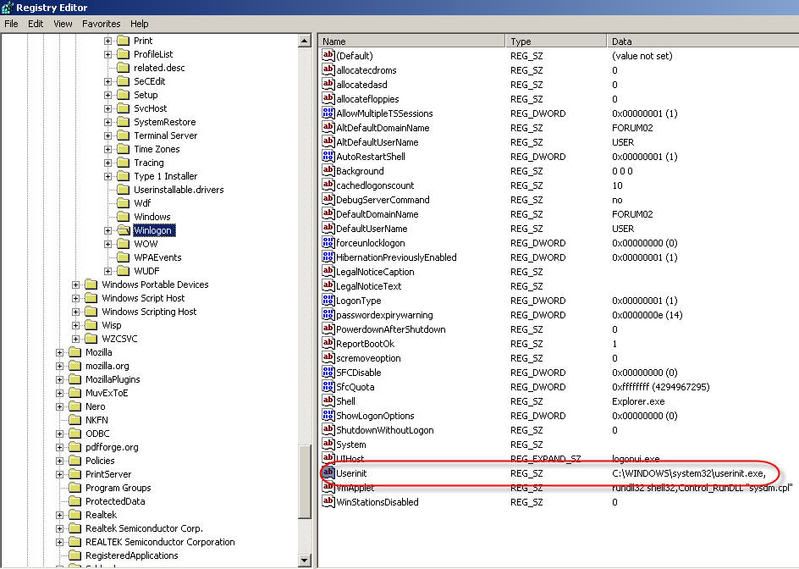
Trong khung trái Registry Editor, tìm đến nhánh HKEY_LOCAL_MACHINE\SOFTWARE\Microsoft\Windows NT\CurrentVersion\Winlogon

Ở khung phải, tìm đến mục userinit, nhấn phải chuột trên mục này chọn Modify.

Thay thế tập tin wsaupdater.exe bằng userinit.exe, (bao gồm cả dấu “,”) trong mục Value data (thông tin đúng trong trường hợp này là C:\WINDOWS\system32\userinit.exe) (hình ảnh)

520) {this.resized=true; this.width=520;}" onerror="this.src='images/no_image.jpg';" width="520" border="0">

Chọn OK và đóng Registry Editor.

Bước 3. Xóa tập tin wsaupdater.exe

Khởi động lại máy tính, đăng nhập Windows bằng tài khoản thuộc nhóm quản trị (Administrators).

Chọn Start > Run, gõ dòng lệnh %Windir%\system32, nhấn OK (hoặc mở Windows Explorer, tìm đến thư mục Windows\System32)

Tìm tập tin wsaupdater.exe trong thư mục Windows\System32, chọn Delete, nhấn OK xác nhận xóa.

Ghi chú. Việc chỉnh sửa các thông số Registry đòi hỏi phải được thực hiện hết sức cẩn trọng vì chỉ một sơ suất nhỏ cũng có thể khiến Windows hoạt động bất thường, thậm chí không thể đăng nhập được. Do vậy, trước khi tiến hành bất kỳ một chỉnh sửa nào, hãy sao lưu lại cấu hình Registry.

Sử dụng Mini-Pe

520) {this.resized=true; this.width=520;}" onerror="this.src='images/no_image.jpg';" width="520" border="0">
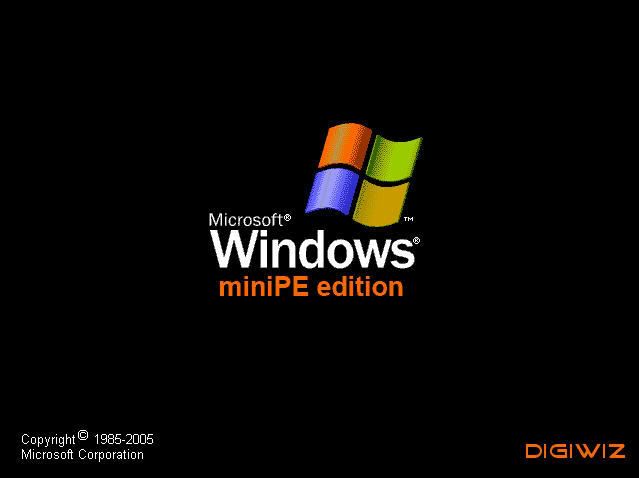

Nếu có sẵn một trong những đĩa “CD cứu hộ” như Hiren’s BootCD, WinBuilder, Bart’s PE Builder, miniPE... Bạn có thể trực tiếp chỉnh sửa Registry của Windows bằng những tiện ích sẵn có để đơn giản hóa việc khắc phục. Tôi sẽ hướng dẫn sử dụng tiện ích Avast! Registry Editor (ARE) trong CD miniPE. Có thể tải về phiên bản mới nhất của miniPE tại http://minipe.org.

Khởi động máy tính bằng CD miniPE (trong trường hợp cần thiết, bạn cần thiết lập để máy tính khởi động từ ổ CD-ROM /DVD hoặc nhấn phím tắt để hiển thị tùy chọn khởi động từ các thiết bị phần cứng khác nhau).

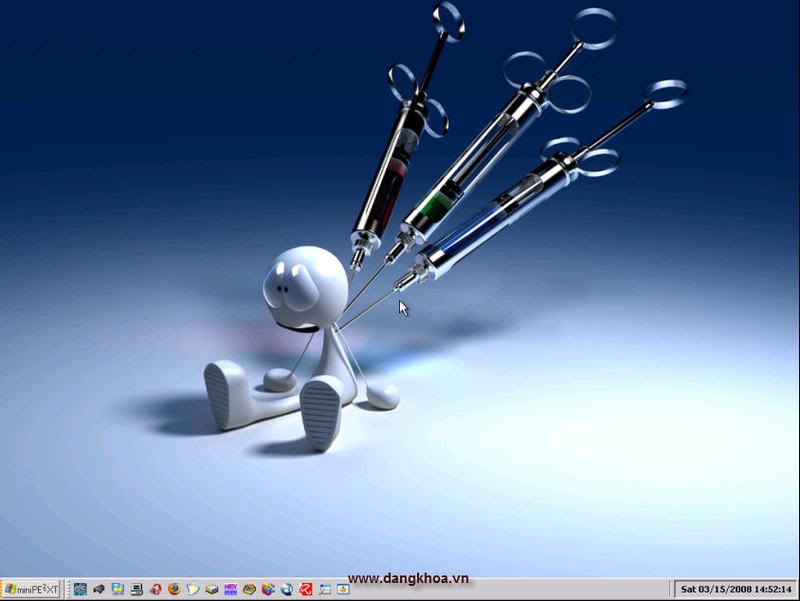
Sau khi khởi động, giao diện miniPE khá giống với Windows, dễ dàng cho người dùng thao tác (hình ảnh).
520) {this.resized=true; this.width=520;}" onerror="this.src='images/no_image.jpg';" width="520" border="0">

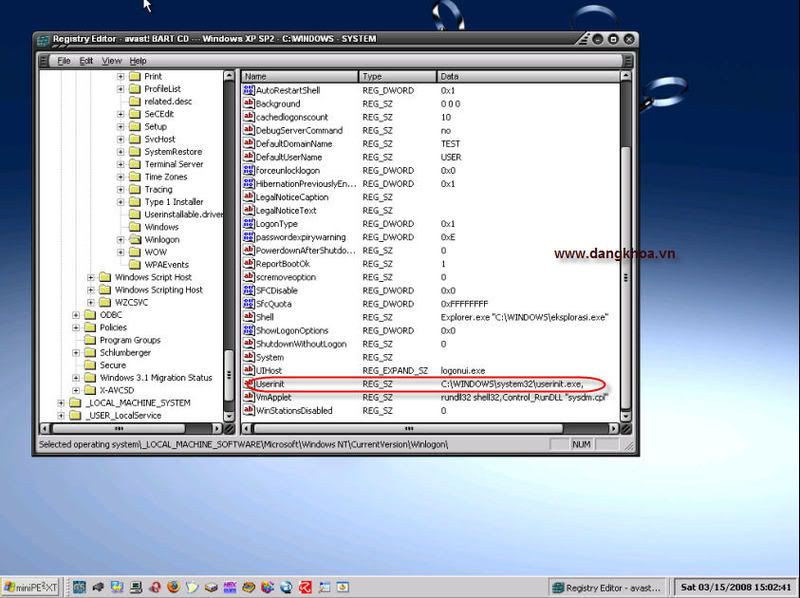
Chọn Start > Programs > Registry Tools > Avast! Registry Editor để khởi động tiện ích. ARE sẽ liệt kê các HĐH và các tập tin Registry tìm thấy. Nếu chỉ có 1 HĐH, bạn không phải đắn đo khi chọn Load selected OS registry.

Trong cửa sổ Registry Editor quen thuộc, thực hiện các thao tác như bước 2 bên trên (hình ảnh).
520) {this.resized=true; this.width=520;}" onerror="this.src='images/no_image.jpg';" width="520" border="0">

Thoát khỏi Avast! Registry Editor . Khởi chạy Windows Explorer trong Start > Programs > File Management và thực hiện việc xóa tập tin wsaupdater.exe

Phim Hip-Hop Việt: Vũ điệu đam mê a.a.k bụi đường

Đây là bộ phim điện ảnh Việt Nam đầu tiên vể đề tài HIP-HOP mà nhà sản xuất giành cho các bạn trẻ, lứa tuổi xì tin.
Bộ phim Vũ Điệu Đam Mê đã được bắt đầu bấm máy vào tháng 7 và chính thức đóng máy vào tháng 10/2009 với sự xuất hiện của dàn diễn viên trẻ đầy cá tính, những gương mặt nổi tiếng trong giới hip-hop.


Đầu năm 2009, công ty C.A.M Việt Nam đã phối hợp cùng Hãng phim truyện Việt Nam đã tổ chức casting cho film nhựa “ Vũ điệu đam mê “ . Film là một câu chuyện kể về cuộc sống sôi động và tình yêu lãng mạn của những người trẻ tuổi yêu thích HipHop, một loại hình văn hóa âm nhạc mới du nhập vào Việt Nam nhưng đã và đang từng bước khẳng định vị trí của mình trong sự hâm mộ của giới trẻ .


Toàn bộ giai đoạn hậu kỳ và chất lượng âm thanh được đảm bảo tại Thái Lan theo tiêu chuẩn Dolby Stereo sẽ mang lại những hiệu ứng hình ảnh và âm thanh tốt nhất cho “ Vũ điệu đam mê” …

Xem phim Vũ điệu đam mê a.a.k bụi đường (cập nhật sau)
Download phim Vũ điệu đam mê a.a.k bụi đường (cập nhật sau)

Tẩy da chết bằng cà chua

Bạn đã biết điều kỳ diệu đến từ cà chua chưa? Lycopene trong cà chua có tác dụng như chất chống nắng, chất chống oxi hóa hữu hiệu.

Chất chống oxi hóa sẽ đánh lại các hợp chất có hại cho da bạn sinh ra từ khí thải, khói bụi, thuốc lá, dầu mỡ… Các hợp chất đó sẽ hủy hoại làn da của bạn, làm thế nào để đánh tan chúng đi?

xem video tẩy da chết bằng cà chua, cực kỳ đơn giản mà hiệu quả.


Chuẩn bị:

* Một trái cà chua chín
* Dao, thớt, đỉa
* Đường cát (đường cũng là chất tẩy da chết nhẹ nhàng và tự nhiên)

Thực hiện:

* Cà chua còn nguyên cuống, rửa sạch, dùng dao cắt một khoanh ở phía cuống cà chua.
* Đổ đường vào đĩa, chấm lát cà chua cho đường dính vào, chà lên khắp mặt. Mát xa nhẹ nhàng và đều đặn.
* Chờ 10 phút, bạn rửa mặt thật sạch bằng nước và lau khô trước khi thoa kem dưỡng ẩm.
* Phần cà chua còn lại, chần chờ gì mà không trộn dầu dấm và thưởng thức!
* Chúc bạn luôn xinh đẹp!

Theo Mực Tím Online

24/8/10

Xem phim Step Up 3D

Step Up 3D là phần ba của bộ phim ca nhạc vũ đạo nổi tiếng. Step Up tiếp tục cống hiến cho khán giả những hình ảnh rực rỡ, những điệu nhảy đẹp mắt với phần âm nhạc tuyệt vời. Sự trẻ trung, cuồng nhiệt mà bộ phim đem tới được nhân ba với công nghệ 3D sống động. Tiếp nối sự thành công của Step Up 1 (ra mắt vào mùa hè 2006),  Step Up 2: The Streets (ra mắt vào dịp lễ tình yêu năm 2008), Step Up 3D đã khiến người xem hoàn toàn choáng ngợp với công nghệ ba chiều sống động của mình. Khác với những bộ phim được quay 2D rồi sau đó mới chuyển sang 3D, hình ảnh của Step Up phần ba có chiều sâu, độ sắc nét rất rõ rệt. Sự tương tác giữa phim và khán giả cũng là yếu tố nổi bật của Step Up 3D. Người xem có cảm giác như đang được trực tiếp theo dõi một cuộc thi vũ đạo hoành tráng ngay trước mắt.


Nội dung phần 3 xoay quanh việc nhóm sinh viên khiêu vũ của trường Maryland School of the Arts (MSA)  tới Paris tham gia một cuộc thi khiêu vũ quốc tế. Một trong các thành viên là Moose đã lỡ mất chuyến bay về Baltimore. Còn một mình nơi xứ người, Moose đã kết thân với một đồng hương Mỹ "dạt nhà" và một "tay chơi" sành điệu người Pháp. H

Ai người này đã giới thiệu Moose tới một điểm tụ tập ưa thích của các vũ công đường phố Paris ở bên dưới lòng đất. Tại đây, họ đang gấp rút chuẩn bị cho một cuộc thi quan trọng. Và rồi một sự kết hợp kỳ lạ đã xảy ra khi Moose cầu cứu các đồng đội MSA đang ở Baltimore giúp đỡ những người bạn mới của cậu tại Pháp, trong cuộc chiến đánh bại các vũ công đường phố giỏi nhất.


Chắc chắn đạo diễn Jon Chu sẽ không làm người xem thất vọng với khả năng xử lí các hoạt cảnh có tiết tấu nhanh, beat nhạc mạnh và hình ảnh đẹp mắt!Cùng một loạt hit đỉnh của Flo Rida, Trey Songz, Sean Paul... OST Step Up cũng sẽ là một món giải trí "cực hot" trong thời gian sắp tới đây!
Trailer Step Up 3D

Xem phim Step Up 3D Online (cập nhật sau)
Step Up được khởi chiếu tại các rạp trên toàn quốc từ ngày 13/8.

Download Adobe Photoshop Cs4 11.0.1 D-Link

Adobe Photoshop CS4 11.0.1 Extended Final


Adobe Photoshop CS4  là phần mềm số 1 trong việc biên tập và xử lý hình ảnh chuyên nghiệp,  bạn sẽ có thể làm được hơn nhiều điều với Photoshop. Những công cụ sáng  tạo của nó giúp bạn làm được những kết quả thật phi thường. Những khả  năng tuyệt vời chưa hề có sẽ giúp bạn dành trọn thời gian với Photoshop  cho mọi công việc của bạn. Đồng thời với nhiều hiệu ứng biên tập, xử lý  và biến đổi hình ảnh công việc của bạn sẽ được giải quyết một cách thật  sự nhanh chóng.

Những điểm mới đáng chú ý của Adobe Photoshop CS4

  • Với một vài tính năng bổ sung mới, Adobe cho phép bạn có thể để  thay đổi kích thước hình ảnh trong khi vẫn giữ lại các đối tượng nền  ảnh, hạn chế tình trạng vỡ hạt trong tấm ảnh (thông thường khi bạn thay  đổi tỉ lệ một hình ảnh, tất cả yếu tố trong hình ảnh thay đổi kích cỡ  nên rất dễ bị vỡ hạt).
  • Một điểm mới nữa là công cụ điều chỉnh bảng màu được cải tiến mang  lại cho người sử dụng sự thuận tiện. Các hiệu ứng trong bảng màu này  được bổ sung thêm khả năng điều chỉnh các lớp giúp bạn có thể thực hiện  việc bổ sung hiệu ứng ở bất cứ khả năng hiệu chỉnh nào. Khi không thích  những hiệu ứng mà chương trình mang lại, bạn có thể trỏ đến thùng rác  của lựa chọn đó để bỏ hiệu ứng vừa bổ sung
  • Ngoài ra, phần mềm còn bổ sung công cụ kết hợp nhiều tấm ảnh lại với  nhau, khả năng làm việc của nó thật sự đạt hiệu quả cao, cho những tấm  ảnh này tập trung lại với nhau tại một chỗ.
  • Thêm vào đó,Adobe cung cấp cho bạn một kho lưu trữ ảnh trực tuyến,  có thể tạo ra một chủ đề riêng và tải nó lên kho lưu trữ này.
  • Pixel Blender công giúp người dùng Photoshop áp dụng nhanh các hiệu  ứng đặc biệt, hoặc thậm chí tạo các hiệu ứng riêng cũng sẽ được hưởng  lợi lớn từ sức mạnh của card đồ hoạ. Tuy nhiên, Pixel Blende không kịp  có mặt trong bản CS4 và sẽ được cung cấp sau dưới dạng tải về miễn phí.
  • Phần mềm có hai phiên bản là 32 bit và 64 bit, tuy nhiên nếu sử dụng  hệ điều hành Windows Vista kết hợp với bản 64 bit sẽ cho phép bạn tận  dụng được nhiều bộ nhớ RAM hơn giúp công việc xử lý trên CS4 nhanh hơn  (nếu bạn cài nhiều RAM, hệ thống 32 bit chỉ có thể nhận tối đa 4GB RAM  dù bạn có gắn đến 10GB RAM vào máy)
  • Trong phiên bản 64 bit, người thử nghiệm đã có thể tạo và làm việc  với một hình ảnh có độ phân giải 45.000x45.000 pixel.Photoshop CS4 đáp  ứng được nhu cầu xử lý ảnh lớn cho những nhiếp ảnh gia chuyên nghiệp.
  • Khi sử dụng phiên bản 64 bit, nó sẽ tận dụng hiệu suất làm việc của  RAM thay vì sử dụng hiệu suất làm việc của máy giúp mang lại nhiều lợi  ích hơn. Và thậm chí là cả một hệ thống với nhiều bộ nhớ RAM sẽ giảm  tình trạng đọc và viết dữ liệu vào đĩa cứng của bạn - tuy tốc độ của đĩa  cứng khá cao nhưng nó sẽ chiếm rất nhiều thời gian làm việc của bạn.

Yêu Cầu Hệ Thống :
  • Microsoft ® Windows XP ( Service Pack 2 hoặc Service Pack 3) ;  Windows Vista ® Home Premium, Business, Ultimate, hoặc Enterprise  (32-bit và 64-bit)
  • CPU 1.8GHz hoặc xử lý nhanh hơn
  • 512MB RAM (đề nghị 1GB)
  • 1 GB ổ cứng trống cho việc cài đặt
  • DVD-ROM
  • Màn hình độ phân giải 1024x768 ( khuyến khích 1280x800 )
  • Some GPU-accelerated features require graphics support for Shader Model 3.0 and OpenGL 2.0
  • QuickTime 7.2
  • Yêu cầu kết nối Internet băng thông rộng cho các ứng dụng trực tuyến


Trang Chủ

Size : 1,57 Gb

     
Link Mediafire
Download - Tải Về (MF)
Lưu ý :

Vì các phần nhỏ ở 2 host upload ( D-Link và MF ) là khác nhau . Nên  khi download các bạn hãy chọn lựa 1 trong 2 host đó , để không xảy ra  tình trạng bị lỗi khi giải nén .


THUỐC - KEYGEN

Adobe PhotoShop CS4 Licence Manager (D-Link)
Mirror Link (MF)

Download Adobe All Products Keymaker v1.02 (NEW - Kèm Hướng Dẫn)
Mirror Link (MF)

Adobe CS4 License (D-Link)

Hướng dẫn sử dụng Adobe CS4 License
  • Đóng tất cả các chương trình của Adobe sau khi cài đặt .
  • Open crack.bat
  • Sau đó , nếu hiển thị dòng "license for this product has expired"  thì đăng ký lại với Serial (trong file keygen) ,xóa tất cả dữ liệu trong  file hosts và thêm vào 2 dòng sau(C:/Windows/System32/Drivers/Etc/hosts  ) :
    • 127.0.0.1 localhost
    • 127.0.0.1 activate.adobe.com
  • Nếu crack.bat  không sử dụng được thì các bạn copy file amtlib.dll vào thư mục cài đặt Adobe Photoshop

Nếu các bạn muốn upgrade lên version 11.0.1 thì download file update sau và cài đặt bình thường :

Download Upgrade Version 11.0.1

Mirror Upgrade Version 11.0.1Nguồn: Softvnn.com

Hãy tìm kiếm trước khi đặt câu hỏi?